
Study Log - Google Play
Sie können Ergebnisse sehen in einige Sekunden.
Herausgeberbeschreibung

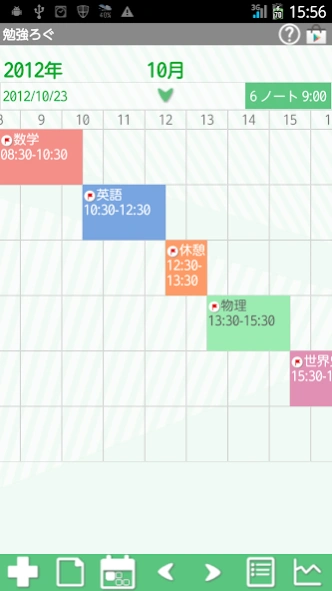


Speichern und verwalten Stunden Studie mit Studienbuch! Sparen Sie bis zu Themen, die Sie wollen!
Speicher und Studienzeiten mit Studienbuch verwalten! Sparen Sie bis zu Themen, die Sie wollen!
Anzeige von bis zu 5 Themen jeden Tag! Gespeichert Themen und Studienzeiten in der Zeitleiste unter dem Kalender angezeigt! Ziehen und bewegen sich in alle Richtungen!
Es gibt einen Timer Ihre Studie Stunden Zeit. Sie können einen Alarm einstellen, damit Sie wissen, wie lange Zeit vergangen, während Sie studieren.
* Studie Log nicht synchronisiert mit Google Kalender. Wenn die mobile Art und Weise Modus ist, funktioniert der Alarm möglicherweise nicht ordnungsgemäß durch das Modell.
entsprach Pomodoro.
* Menü-Taste des Mobil *
Tippen Sie auf Menü-Taste.
1. Kalender Mail: Senden Sie Ihre Verschiebung per E-Mail mit dem Bild.
2. Alarm: Set Klang und Lautstärke.
3. Einstellung: Wählen Sie eine Hintergrundfarbe und die Grundfunktionen der App eingestellt.
4. Backup:
--- Import SD-Karte: Importieren von Daten aus SD-Karte.
--- Export SD-Karte: Exportieren von Daten auf SD-Karte.
--- Export Cloud:. Sie können Backup-Daten auf Google Drive und Dropbox * Bitte installieren Sie entweder Software aus dem Markt.
5. Passwort: das Passwort ein.
6. Mehr:
Kopieren Sie --- auf SD-Karte: Kopieren Sie die Daten auf interne und externe SD-Karte.
--- Wiederherstellung: Verwenden Sie diese Funktion, wenn Sie die vorherigen Daten zurückgeben möchten. * Bitte beachten Sie, dass die aktuellen Daten werden gelöscht, wenn Sie diese Funktion verwenden.
*Wie benutzt man*
Öffnungs Bildschirm ist ein Kalender. Lassen Sie uns zunächst Themen oder Studieninhalte speichern!
1. Tippen + Taste des Kalenders.
2. Tippen wieder + Taste auf dem nächsten Bildschirm.
3. Geben Sie ein Thema oder Studieninhalte, wählen Sie Text und Hintergrundfarbe. Schauen Sie sich die Farbe mit der Vorschau. Speichern Sie ein Memo und tippen Sie auf „Speichern“.
Erstellen Sie so viel wie Themen müssen Sie auf die gleiche Art und Weise!
* Start und Ende des Studiums *
1.After alle Fächer zu speichern, tippen Sie erneut Taste des Kalenders +.
2. Die Liste der Themen angezeigt. Tippen Sie auf einen ihn zu studieren.
3.Move zu Startfenster. Hinweis ist für einen Alarm zu setzen, während Sie studieren. Wählen Sie ein Intervall und tippen Sie auf „Start“.
4.Launch den Timer. Tippen Sie auf „End“ -Taste, um zu stoppen, die Studie Stunden zu zählen.
5. Wenn Sie Beenden-Taste tippen, werden die Ergebnisse in der Zeitlinie des Kalenders.
6.You kann die Zeitlinie in alle Richtungen ziehen und bewegen!
*Kalender*
1.You kann an jedem Tag bis zu fünf Themen anzuzeigen. Speichern von Themen ist unbegrenzt, aber Sie können bis zu fünf auf dem Kalender angezeigt werden soll.
2.You kann eine kurze Notiz an einem Tag speichern.
a) Tippen Sie auf „Hinweis“ -Taste (Die zweite Schaltfläche des Kalenders).
b) Geben Sie den Inhalt des Memos und Speichern.
3.Die kurze Notiz wird über der Zeitlinie angezeigt werden.
* Kalender der Tasten *
Oben rechts
1. 「Hilfe」: Move to GalleryApp Studiertechnologie Log angegebene Webseite.
2. 「Markt」: Empfehlung von anderen GalleryApp apps.
Mitte rechts
1. 「Select Studie」: ein Thema Wählen Sie die Kalenderanzeige zu schalten.
2. 「Weekly Anzeige」: Schalten Sie den Kalender Wochenanzeige.
Mitte unter 「elect Studie」 「Weekly Anzeige」
1. 「Vollbild」: Tippen Sie Pfeil, um die Zeitlinie in einem Vollbild zu sehen.
2. 「Sum」: Es zeigt eine Gesamtstudienfächer und Stunden.
Lower von links
1. 「hinzufügen」: Hinzufügen und Themen speichern oder Inhalte studieren. Nach Themen zu speichern, tippen Sie hier wieder ein Thema auswählen und die Studie starten.
2. 「Hinweis」: ein Memo an einem Tag speichern.
3. 「Heute」: Zum heutigen Datum Zurück.
4. 「Linke」 「Recht」: Bewegen Daten rechts und links.
5. 「Liste」: Wechseln Sie in der Liste angezeigt.
6. 「Graph」: Sie können Grafiken Ihrer Studie Stunden jedes Motiv.
* Export Wolke *
Sie können Backup-Daten auf Google Drive und Dropbox. Ohne Speichern von Daten auf SD-Karte können Sie die Daten über das Internet übertragen.
1.Press 「Menu」 Taste → Wählen Sie 「Sicherung」.
2.From 「Backup-」 Wählen Sie 「Export Wolke」 → 「OK」.
3.NetBackup Beschreibung Bildschirm (Export Wolke) erscheint → 「OK」.
4. Wählen Sie eine App aus der Liste, die Daten zu speichern. Wählen Sie Google Drive zum Beispiel →
5.Document Titel Bildschirm erscheint → 「OK」.
6.Proceed hochladen. Nach dem Hochladen Ausstieg aus Study Log starten dann Google Drive.
7.Von Mein Antrieb von Google Drive, wählen Sie den Titel des Dokuments.
8.NetRecover Bildschirm erscheint → 「OK」.
9.Transfered Datenprotokoll zu studieren.
Stützandroide Wear Vibration
Über Study Log
Das Unternehmen, das Study Log entwickelt, ist 株式会社GalleryApp. Die neueste vom Entwickler veröffentlichte Version ist 1.0.
Um Study Log auf Ihrem Android-Gerät zu installieren, klicken Sie einfach auf die grüne Schaltfläche Weiter zur App oben, um den Installationsvorgang zu starten. Die App ist seit 2026-07-31 auf unserer Website gelistet und wurde 0 Mal heruntergeladen. Wir haben bereits geprüft, ob der Download-Link sicher ist; zu Ihrem eigenen Schutz empfehlen wir jedoch, die heruntergeladene App mit Ihrem Antivirusprogramm zu scannen. Ihr Antivirusprogramm kann Study Log als Malware erkennen, wenn der Download-Link zu info.androidx.studycalenf defekt ist.
So installieren Sie Study Log auf Ihrem Android-Gerät:
- Klicken Sie auf unserer Website auf die Schaltfläche Weiter zur App. Dadurch werden Sie zu Google Play weitergeleitet.
- Sobald Study Log im Google-Play-Eintrag Ihres Android-Geräts angezeigt wird, können Sie den Download und die Installation starten. Tippen Sie auf die Schaltfläche Installieren unter der Suchleiste und rechts neben dem App-Symbol.
- Es wird ein Popup-Fenster mit den von Study Log benötigten Berechtigungen angezeigt. Klicken Sie auf Akzeptieren, um den Vorgang fortzusetzen.
- Study Log wird auf Ihr Gerät heruntergeladen und der Fortschritt angezeigt. Sobald der Download abgeschlossen ist, beginnt die Installation und Sie erhalten eine Benachrichtigung, nachdem die Installation abgeschlossen ist.
Programmdetails
Systemanforderungen
Download-Informationen
Preisgestaltung
Versionsgeschichte
Version
veröffentlicht am 2026-07-31
Android Sdk 36
Version 1.1.2
veröffentlicht am 2026-07-31
Android Sdk 36
Version 1.0.32
veröffentlicht am 2020-01-03
Support Android10
Version 1.0.28
veröffentlicht am 2019-09-20
Unnecessary library was deleted.
Version 1.0.27
veröffentlicht am 2019-05-01
Support Android9
Version 1.0.23
veröffentlicht am 2017-05-20
can pomodoro
Version 1.0.17
veröffentlicht am 2015-05-04
1.0.15,Support Android Wear Vibration
Haftungsausschluss
Offizieller Google Play-Link
Wir hosten Study Log nicht auf unseren Servern. Wir haben es nicht auf Viren, Adware, Spyware oder andere Arten von Malware gescannt. Diese App wird von Google gehostet und hat deren Allgemeine Geschäftsbedingungen erfüllt, um dort gelistet zu werden. Wir empfehlen Vorsicht bei der Installation.
Der Google Play-Link für Study Log wird Ihnen von apps112.com ohne jegliche Zusicherungen, Gewährleistungen oder Garantien zur Verfügung gestellt, greifen Sie daher auf eigene Gefahr darauf zu.
Bei Fragen zu dieser speziellen App wenden Sie sich bitte direkt an den Herausgeber. Bei Fragen zu den Funktionalitäten von apps112.com kontaktieren Sie uns.
